| 使用帮助 |
| 一、运行软件 |
| 二、标注价格 |
| 三、创建设计 |
| 四、绘制房间形状 |
| 五、填充模块 |
| 六、放置主机 |
| 七、统计 |
| 八、打印 |
打开浏览器,在地址栏中键入http://www.jcddsj.com,敲回车,进入登录页面。(如图)
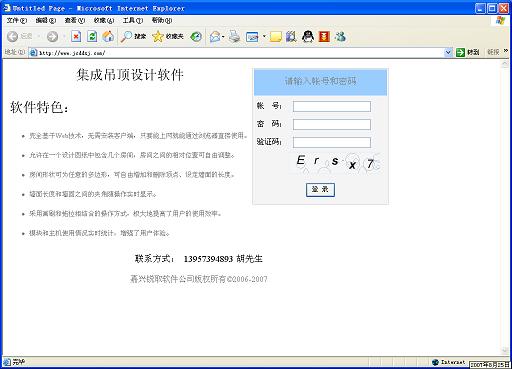
输入由我公司或厂商提供的账号、密码,正确填写验证码,点击“登录”按钮,进入操作界面(如图)。
用户登录进入后,系统默认创建了一个设计,该设计包含一个网格30 x 30房间。
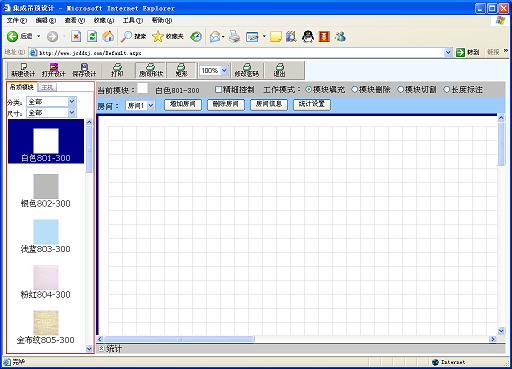
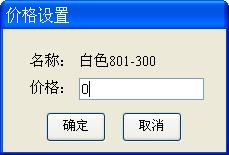
第一次使用时请先设置产品的价格,在左边窗口选择“吊顶模块”或“主机”选项卡,在产品图片上点击鼠标右键,在弹出的右键菜单上点击“价格”,在弹出的“价格设置”对话框中输入你设定的价格,点击“确定”按钮即可。(如图)
点击工具栏中的“新建设计”按钮,打开新建设计对话框。(如图)
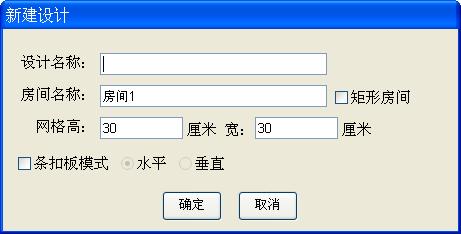
输入设计名称和该设计中的第一个房间的名称、网格的高和宽。如为矩形房间,选中“矩形房间”。如为条扣板房间,则选中“条扣板模式”
,并选择“水平”或“垂直”项。输入完成后点击“确定”按钮。
说明:
网格单位的宽和高为所有将要填充产品尺寸的最大公约数。
例如:
a)本次需要填充的产品宽均为30厘米,则网格宽设为30;
b)本次有15、30厘米两种宽度的产品,则网格宽设为15;
c)本次有20、30厘米两种宽度的产品,则网格宽设为10;
d)本次有10、20、30厘米三种宽度的产品,则网格宽设为10;
网格高度的设定也类似。
对于条扣房间,由于主机的放置不必对齐到网格线,所以只要考虑条扣板的尺寸即可,如果条扣板的长度是不固定的(即长度是根据房间剪裁的),只要考虑条扣板的宽度。
本系统分为房间形状绘制和吊顶设计(模块填充和主机放置)两种操作状态。可以通过工具栏上的“房间形状”按钮进行切换。设计创建或增加房间后,系统自动进入房间形状绘制状态。
房间形状分为两种类型,矩形和非矩形,可以通过工具栏上“矩形”按钮进行切换。
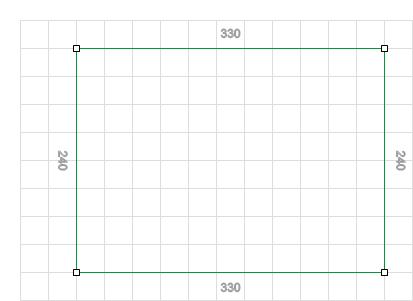
矩形房间的绘制方法:按住鼠标左键拖动鼠标,会出现房间的矩形轮廓,房间大小确定后,松开鼠标左键。通过拖动矩形的顶点调整房间的大小。
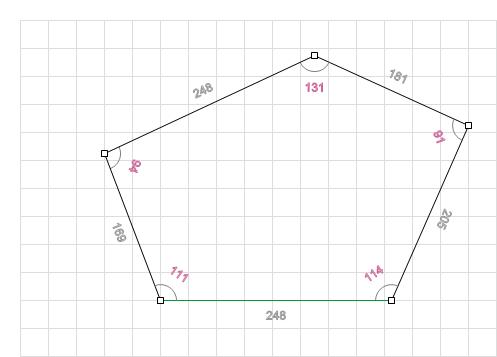
不规则房间的绘制方法:单击鼠标左键确定第一个点,然后移动鼠标到合适位置单击左键确定第二个点,以此类推,双击鼠标完成房间轮廓绘制。最后一个顶点系统自动与第一个点接合。(如图)
说明:
在绘制过程中,系统会实时标注线条的长度和相邻墙面的角度。
在绘制过程中,单击鼠标右键一次则取消一次上一线条的绘制。
调整轮廓:
可以用鼠标拖动顶点调整房间的轮廓,也可以在顶点的右键菜单中删除该顶点。
增加顶点:
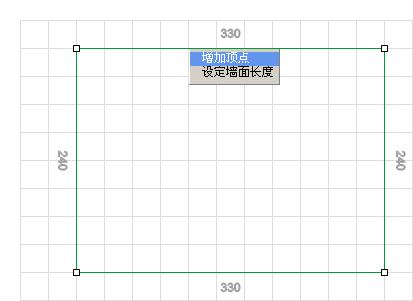
在希望增加顶点的墙面上点击鼠标右键,在右键菜单中选择增加顶点,则会在该位置插入一个顶点。
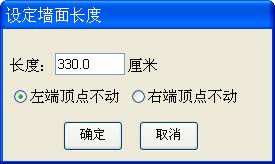
设定墙面的长度:
在墙面右键菜单中选择“设定墙面长度”,在弹出的“设定墙面长度”对话框中输入长度,并选择该墙面长度调整时哪一个顶点保持不动,点击确定。
房间位置调整:
可以用鼠标拖动任一墙面来改变房间位置。
房间形状绘制完成后,在工具栏上点击“房间形状”按钮,使之处于弹起状态,即进入了设计状态,可以绘制吊顶模块和放置主机了。
填充模块:
在左边窗口的“吊顶模块”选项卡下点击需要填充的吊顶模块(可以通过分类和尺寸进行过滤查找),该吊顶模块即成为当前吊顶模块,“工作模式”设为“模块填充”,按住鼠标左键在房间所需填充区域内拖动“画刷”,松开鼠标左键则以当前模块填充拖动覆盖区域,如果该区域内有其他模块,则以当前模块覆盖其他模块。
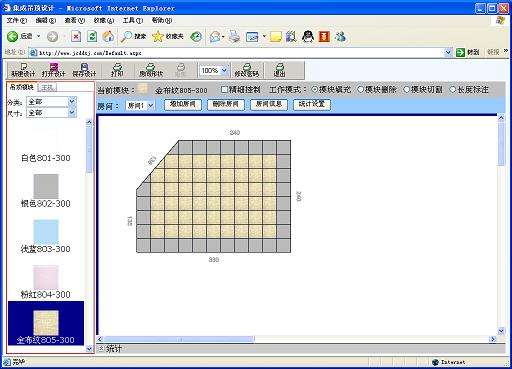
删除模块:
“工作模式”设为“模块删除”,操作同模块填充。
切割模块:
“工作模式”设为“模块切割”,即可房间内的吊顶模块进行条块状切割,操作同模块填充。如果选中“精细控制”,鼠标的移动单位是屏幕像素,否则鼠标的移动单位是网格大小的1/4。
条扣板填充:
条扣板吊顶模块的填充基本上和方扣相同的,不同之处在于:如果当前条扣板长度是不固定的,则填充的时候条扣板是以整行(水平条扣房间)或整列(垂直条扣房间)进行填充的,删除模块的时候也是如此。
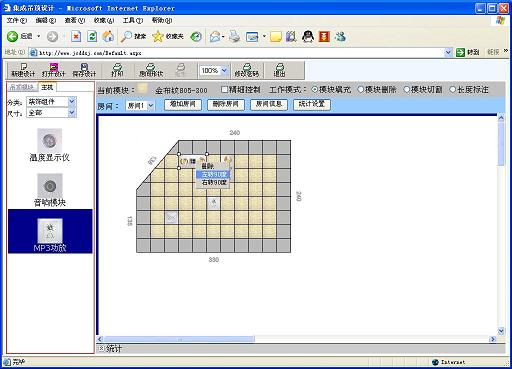
在左边窗口的“主机”选项卡下找到要放置的主机(可以通过分类和尺寸进行过滤查找),把该主机用鼠标拖至当前房间。
主机选择:主机上单击鼠标左键,按住Shift键可以同时选择几个主机。
可以拖动被选择的主机到房间其他位置。
主机删除:可直接把主机拖出房间,或在选中的主机上单击鼠标右键,在右键菜单中选择“删除”。
主机旋转:在选中的主机上单击鼠标右键,在右键菜单中选择“左转90度/右转90度”。
说明:
1)对于方扣房间,被主机覆盖的模块将不计入用量统计。
2)对于方扣房间,如果模块的可见面积小于15%,则不被统计。
如果大于15%并且小于50%则算作半块。
如果大于50%则算作一块。
3)对于条扣房间,主机的放置不影响条扣板的用量统计。
4)如主机放置的位置超出房间,使该主机不可见或主机在房间内的面积小于机身的30%,则系统自动删除该主机。
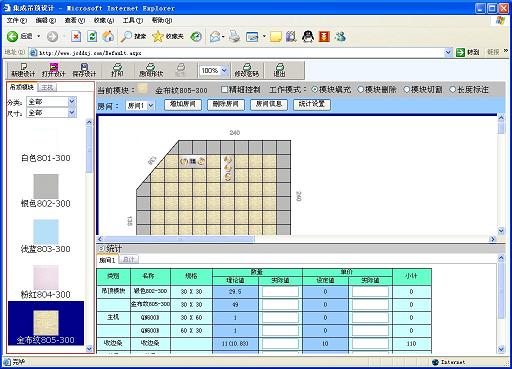
在吊顶设计状态下,本系统对产品用量进行实时统计,统计结果在屏幕右下方,可通过点击“统计”旁边的小图标显示或隐藏统计结果。
说明:
1)统计中的理论值是指系统根据房间面积、房间周长、模块填充和主机放置情况自动计算出来的数字,实际值是用户手工调整的值。
2)对于长度不固定的条扣板,统计是按面积来计算的。
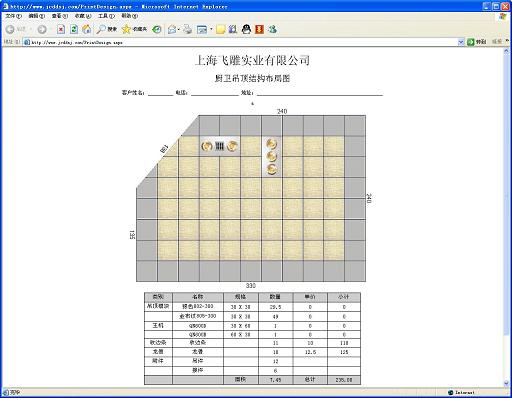
点击工具栏上的“打印”按钮,即可预览打印结果。